앱 하나로 시작하기
나이스 인증키를 넣고 자녀를 등록하면 바로 사용합니다.
단독 모드 선택
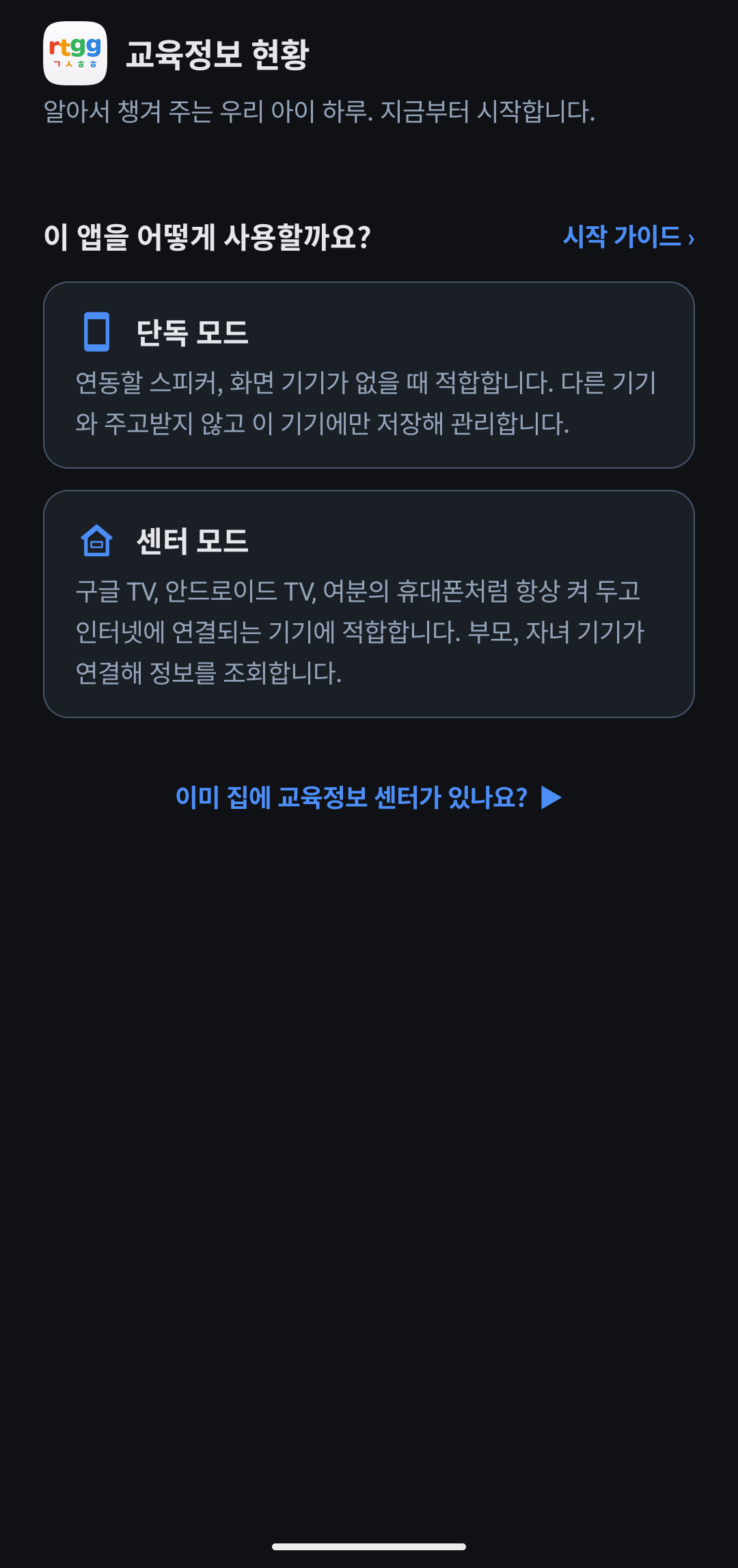
처음 실행하면 사용 방식을 고릅니다. 단독 모드를 선택하면 이 기기 하나로 바로 시작합니다.
나이스 인증키 입력
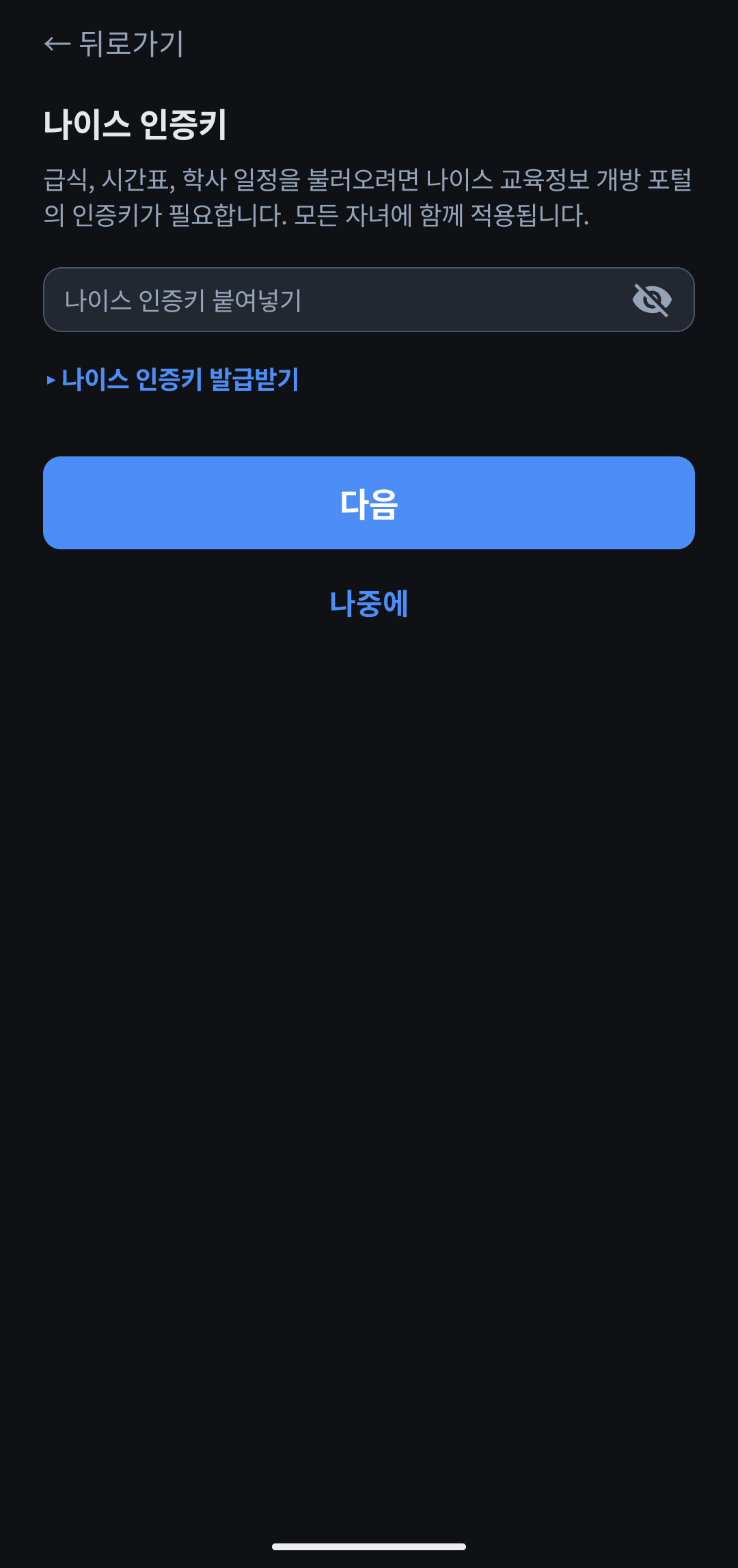
급식, 시간표, 학사 일정을 불러오려면 나이스 교육정보 개방 포털 인증키가 필요합니다.
자녀 등록
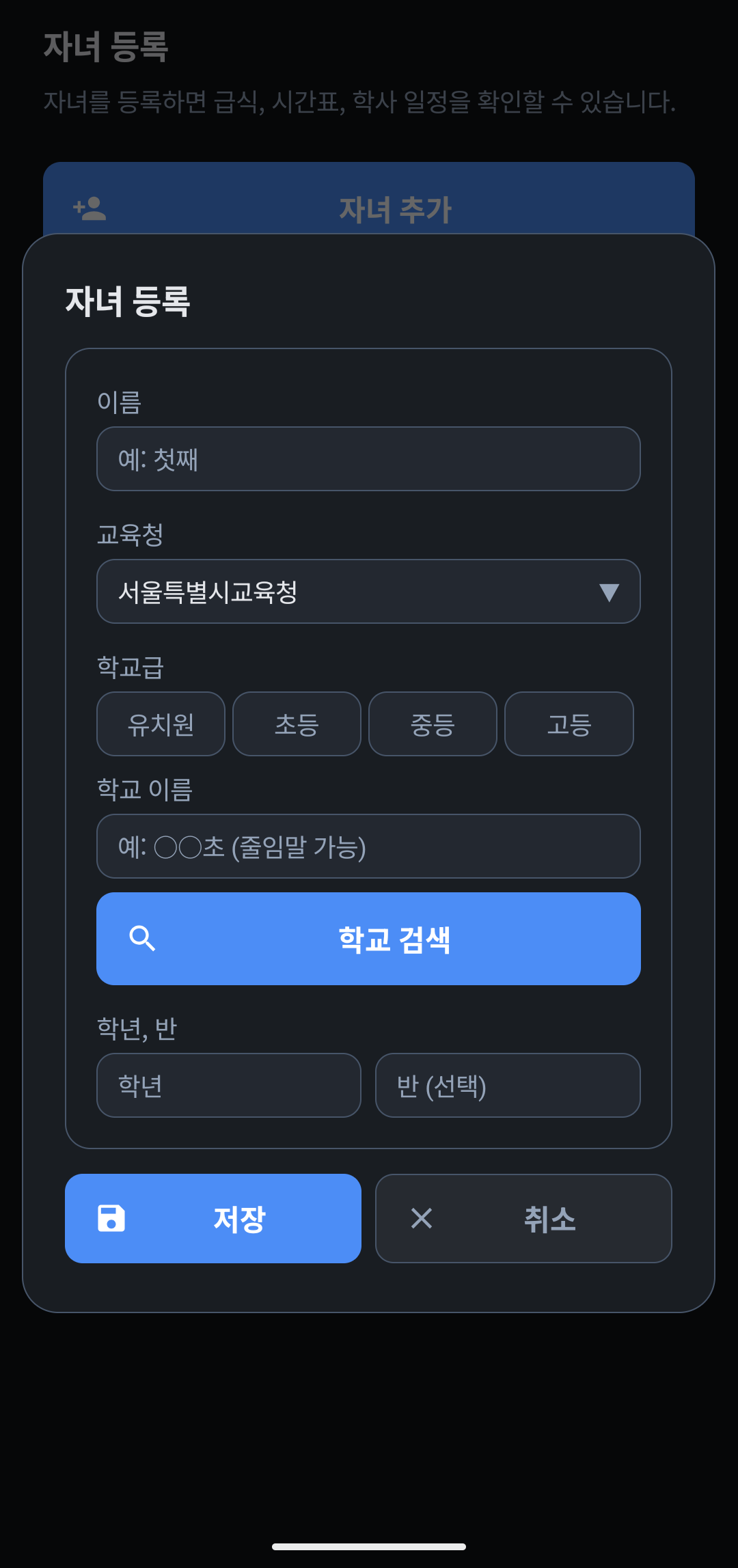
이름, 학교급을 고르고 학교명을 검색합니다. 학년, 반을 입력하고 저장하면 완료입니다. 유치원부터 고등학교까지 함께 등록할 수 있습니다.
현황 확인
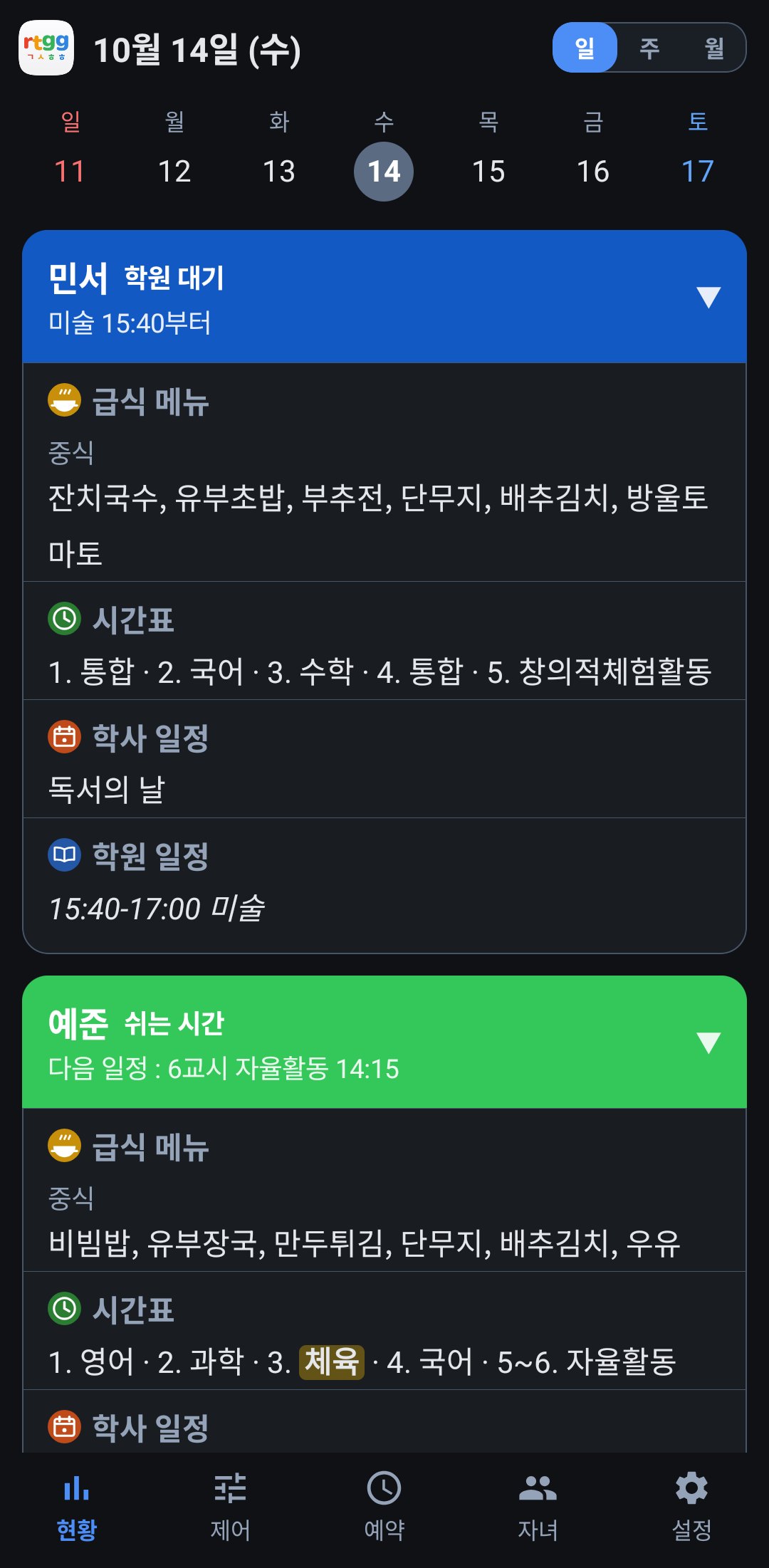
현황 탭에서 자녀별 급식, 시간표, 학사, 학원을 한눈에 봅니다. 일간, 주간, 월간으로 바꿔 보고, 상단 요일 버튼으로 날짜를 바꿀 수 있습니다.
여러 기기로 함께 쓰기
항상 켜 두는 기기를 센터로 정하면 여러 휴대폰에서 같은 현황을 봅니다.
센터
집에 항상 켜 두는 기기. 예약 방송과 화면 전송을 이 기기가 실행합니다. 구글 TV, 셋톱박스, 여분의 폰 등.
부모 기기
부모 폰. 센터에 연결해 설정·방송·예약을 담당합니다. 부모가 집 밖에 있어도 센터가 대신 실행합니다.
자녀 기기
자녀 폰. 센터에 연결하고 볼 자녀를 고르면 본인 현황만 보이고 설정은 변경할 수 없습니다.
센터 기기 설정
항상 켜져 있는 기기에 앱을 설치하고 센터 모드를 선택합니다. 같은 와이파이에 있으면 다른 기기가 자동으로 찾아 줍니다.
센터 실행 대기
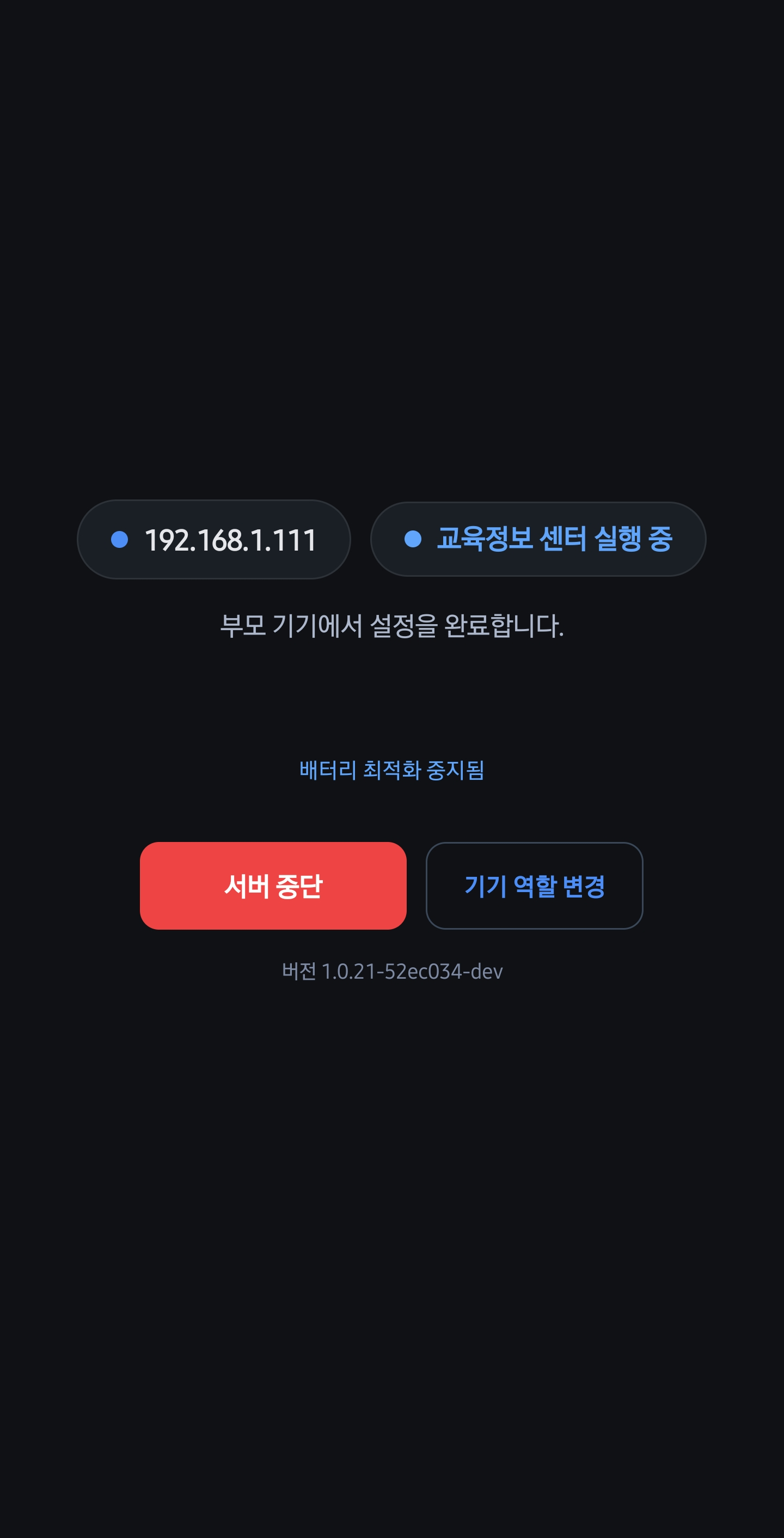
배터리 최적화를 중지하고 잠시 기다리면 센터가 자동으로 실행됩니다. 이후 이 기기는 켜 두기만 하면 됩니다.
부모 기기 연결
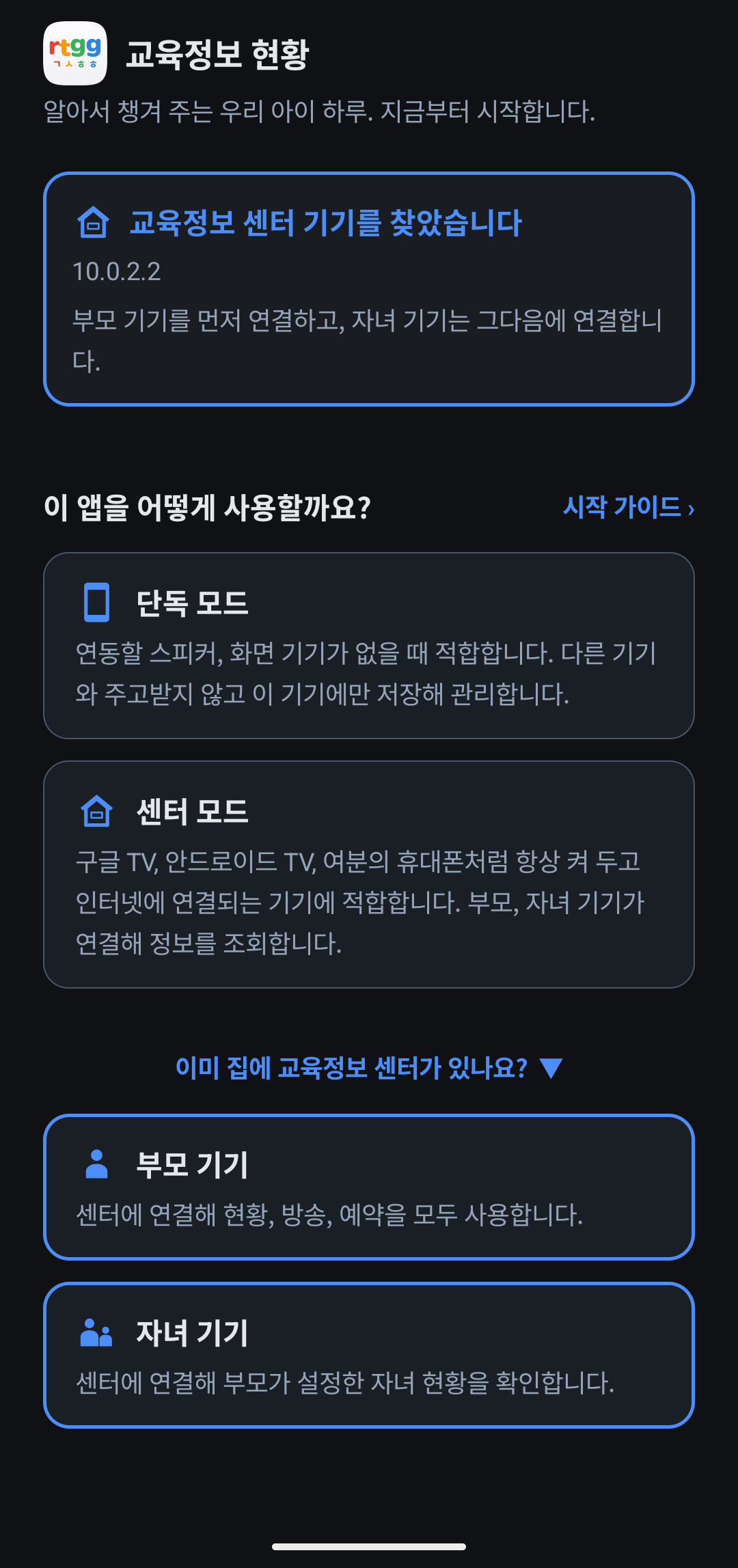
부모 폰에서 앱을 열고 부모 기기를 선택합니다. 같은 와이파이의 센터가 자동으로 감지됩니다.
부모 기기 설정
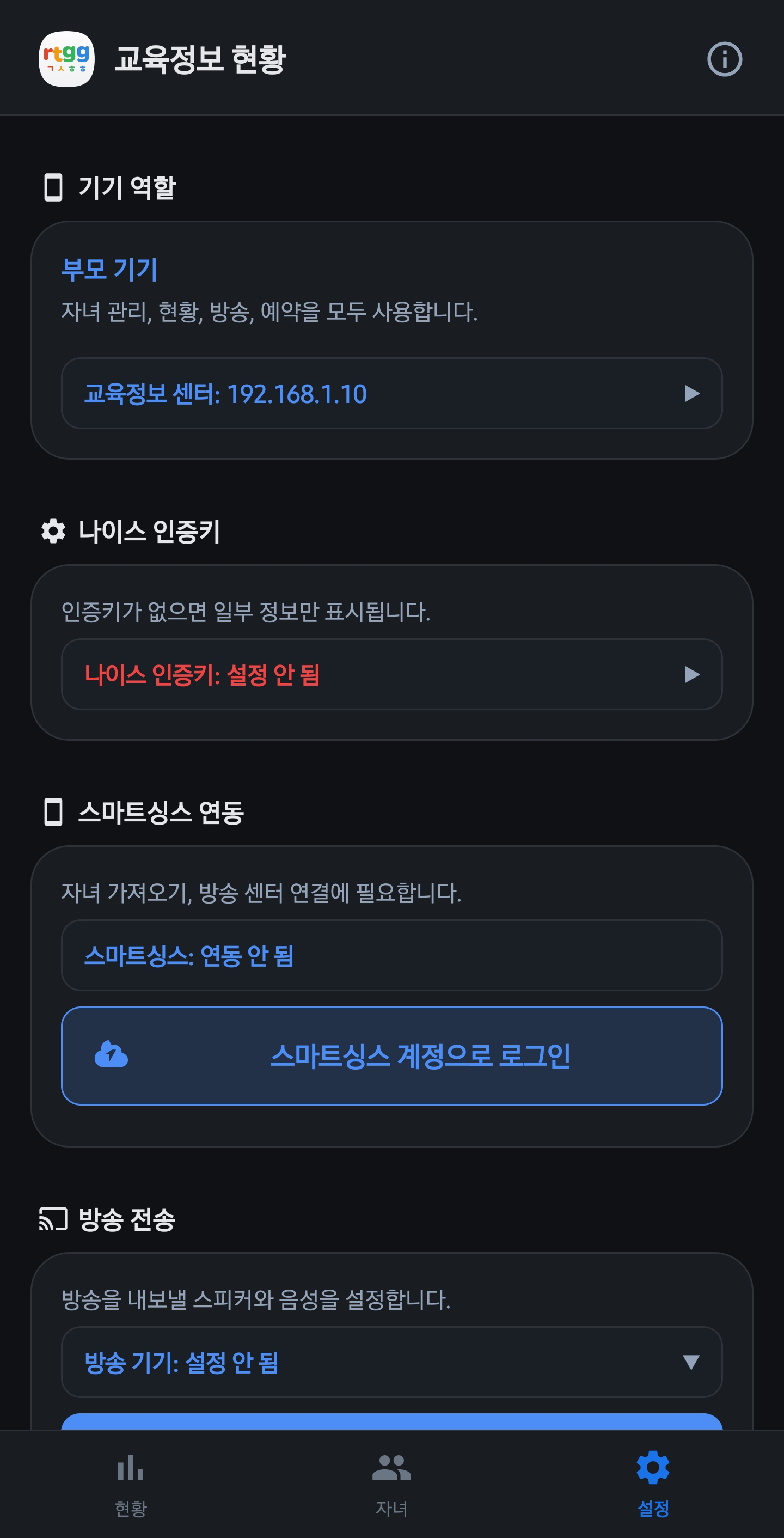
나이스 인증키, 스마트싱스, 방송 스피커를 부모 기기에서 설정합니다.
자녀 기기 연결
자녀 폰에서 앱을 열고 자녀 기기를 선택합니다.
표시할 자녀 선택
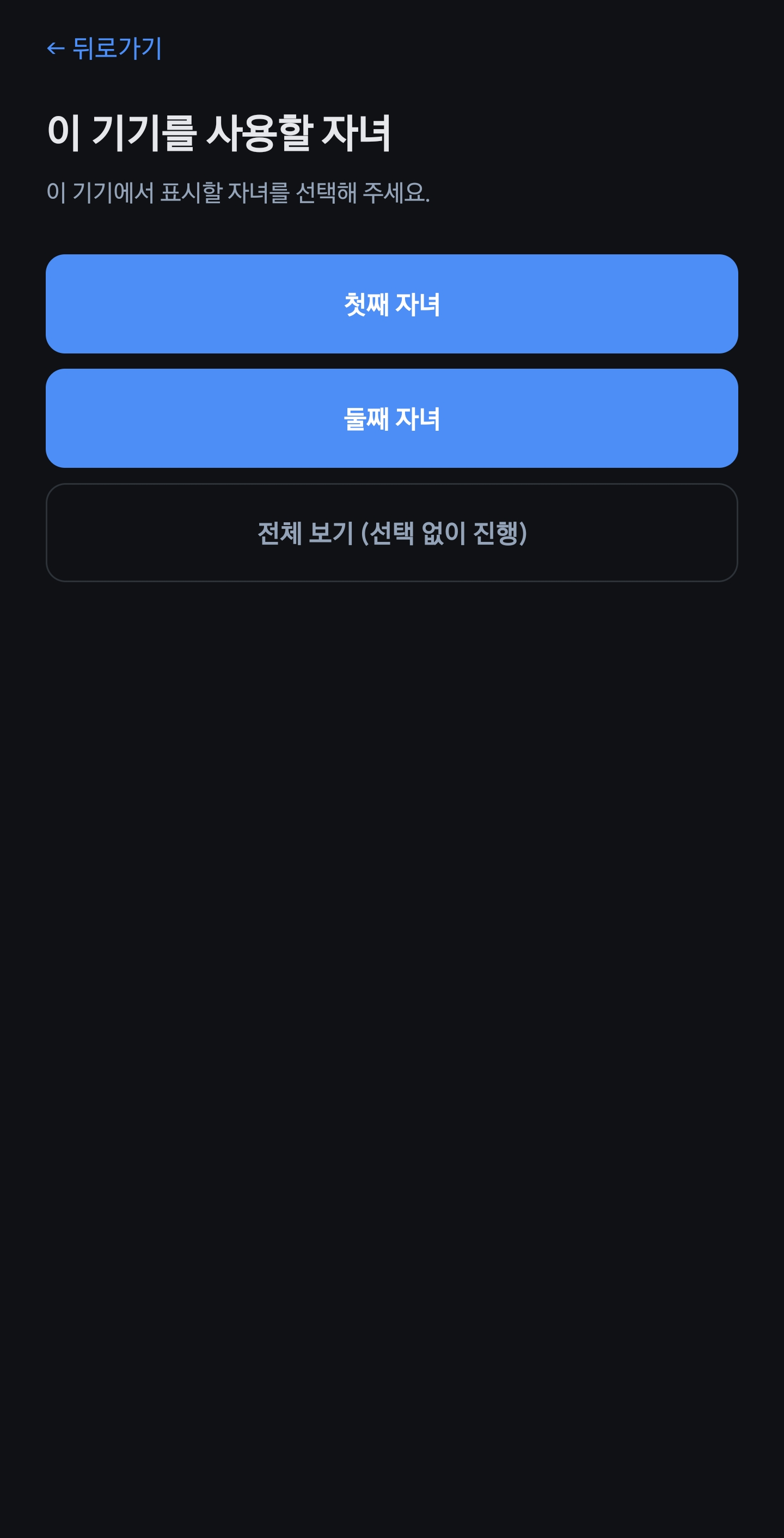
현황을 표시할 자녀를 선택합니다. 이후 현황 탭에 본인 정보만 표시됩니다.
더 활용하기
스피커, 화면, 워치로 더 넓게 사용합니다.
음성 방송
설정 탭 '방송 전송'에서 집 안 스피커를 검색해 등록합니다. 예약 탭에서 시각을 정해 두면 자동으로 방송합니다. 평일과 휴일을 따로 정할 수 있습니다. 구글 네스트, 갤럭시 홈 미니 지원.
화면 전송
설정 탭 '화면 전송'에서 네스트 허브, 크롬캐스트, TV를 검색해 등록합니다. 자녀별 현황이 한 화면에 정리되고, 예약 시각에 자동으로 뜹니다.
갤럭시 워치
워치 앱을 설치하면 손목에서 자녀 급식, 시간표, 학원을 바로 확인합니다. 학교, 학원 시작과 종료 알림도 워치에서 받습니다.
스마트싱스 연동
갤럭시 홈 미니로 방송하거나, 스마트싱스에 등록된 자녀를 한 번에 가져올 수 있습니다. 설정 탭에서 로그인하면 됩니다.